Documentation
A l'intention de l'Espace Canin
- Version: 2.0
- Auteur: SQUARECOM
- Créé: 08 Mai 2022
- Mis à jour: 10 Octobre 2024
Si vous avez des questions, n'hésitez pas à nous envoyer directement un mail ou à nous contacter par téléphone.
Connexion
Suivez les étapes ci-dessous pour vous connecter à votre espace:
- Dans un premier temps, veuillez vous rendre sur la page suivante : Lien de connexion afin d'accèder au formulaire de connexion. Renseigné vos informations de connexion pour vous connecter.
- Une fois connecté·e, vous êtes sur l'écran d'administration principal également appelé Tableau de bord.
- En haut de l'écran se trouve la zone appelée la barre d'outils. Cliquer sur le nom de votre site et ce lien vous mènera à une vue de votre nouveau site Wordpress.
- Vous êtes prêt·e à ajouter votre contenu maintenant !
Comment ajouter des produits simples et avec variations dans WooCommerce ?
Suivez les étapes ci-dessous pour ajouter facilement des produits simples ou des produits avec variations (taille, couleur, etc.) à votre boutique WooCommerce :
-
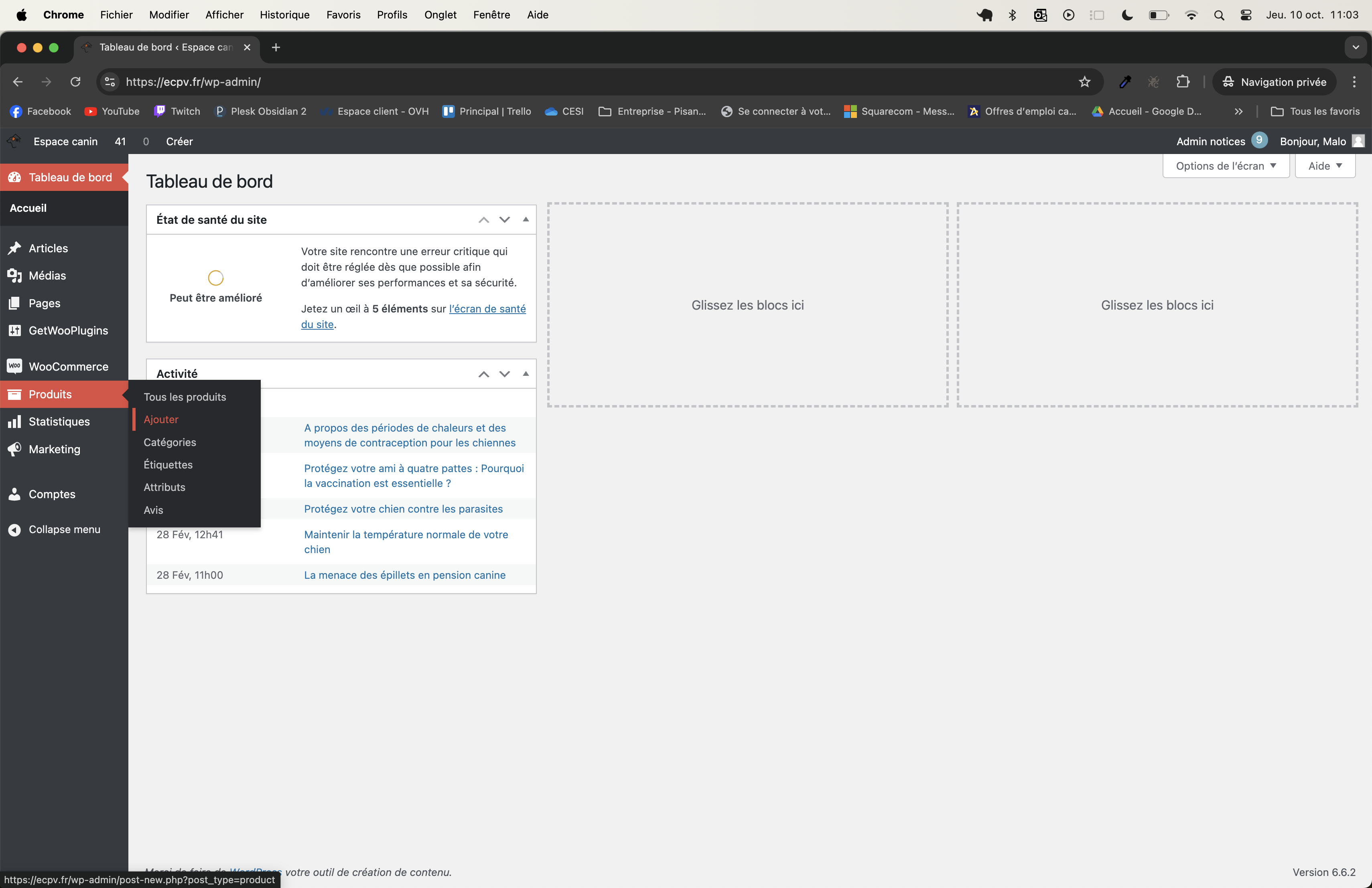
Allez dans Produits > Ajouter pour créer un nouveau produit dans votre catalogue.
-
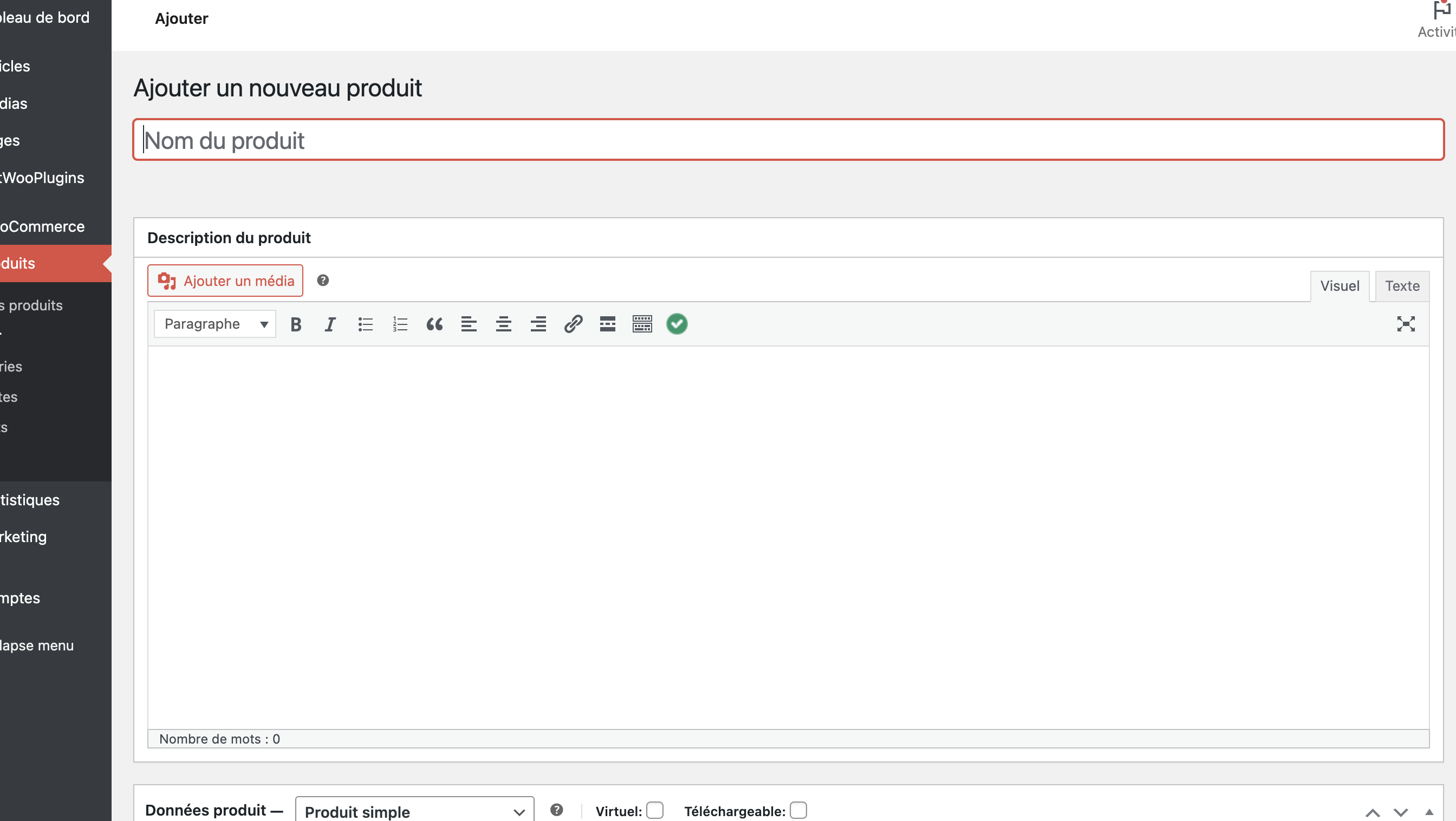
Entrez le titre du produit ainsi que la description.
-
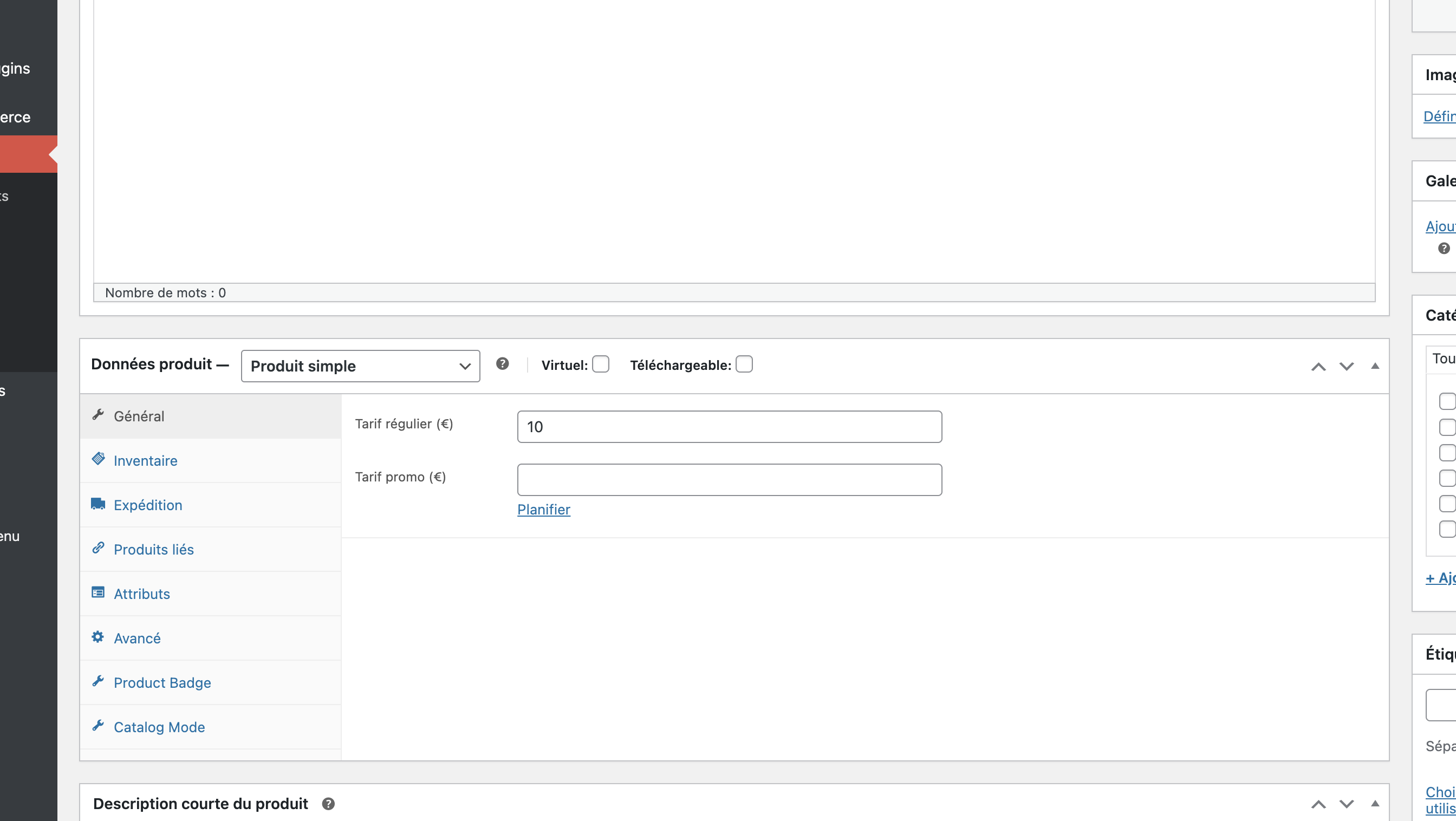
Définissez le prix dans la section Données produit en choisissant Produit simple.
-
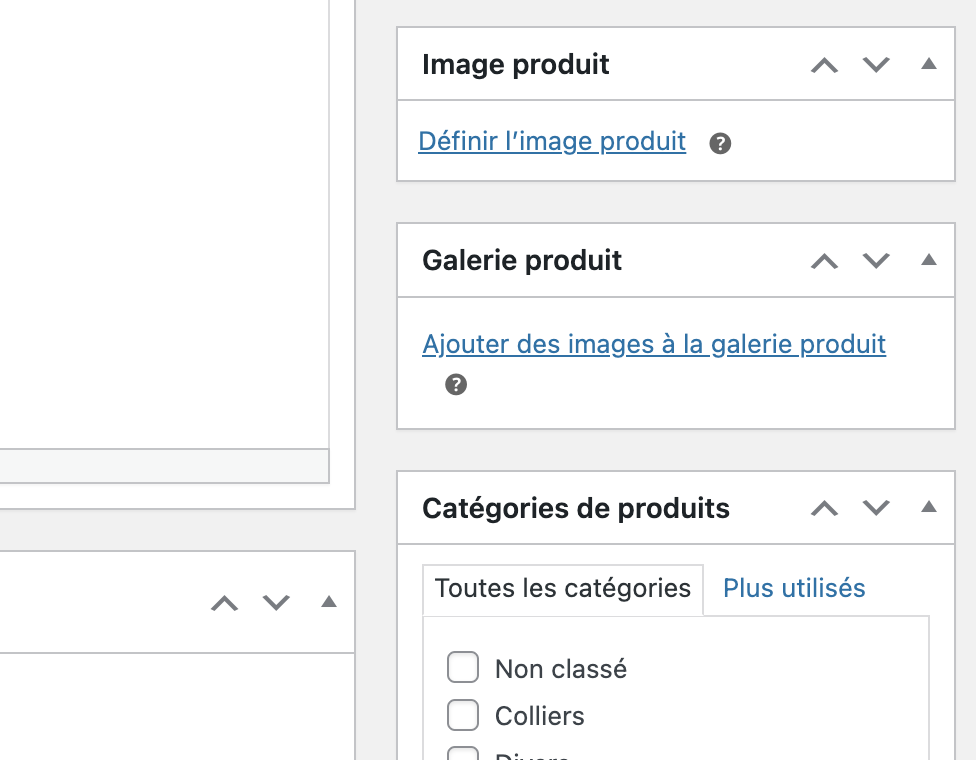
Ajoutez les images du produit principal et la galerie d'images.
-
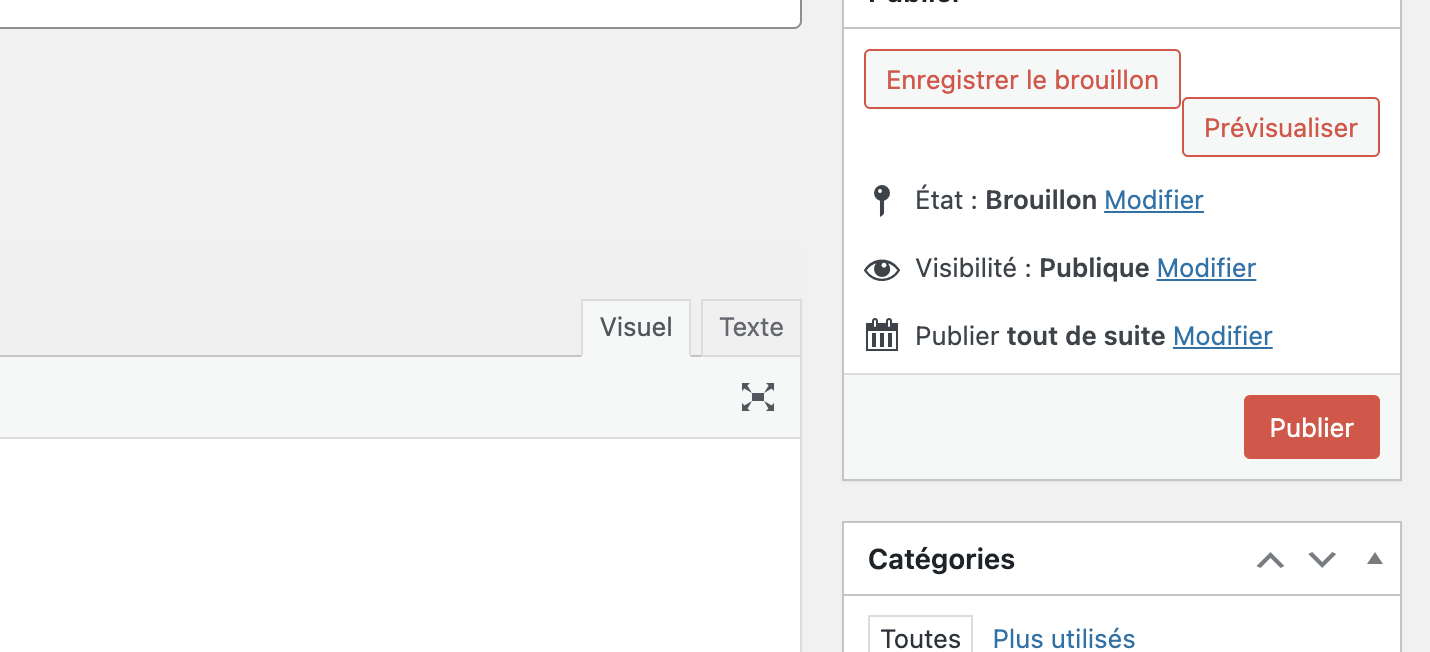
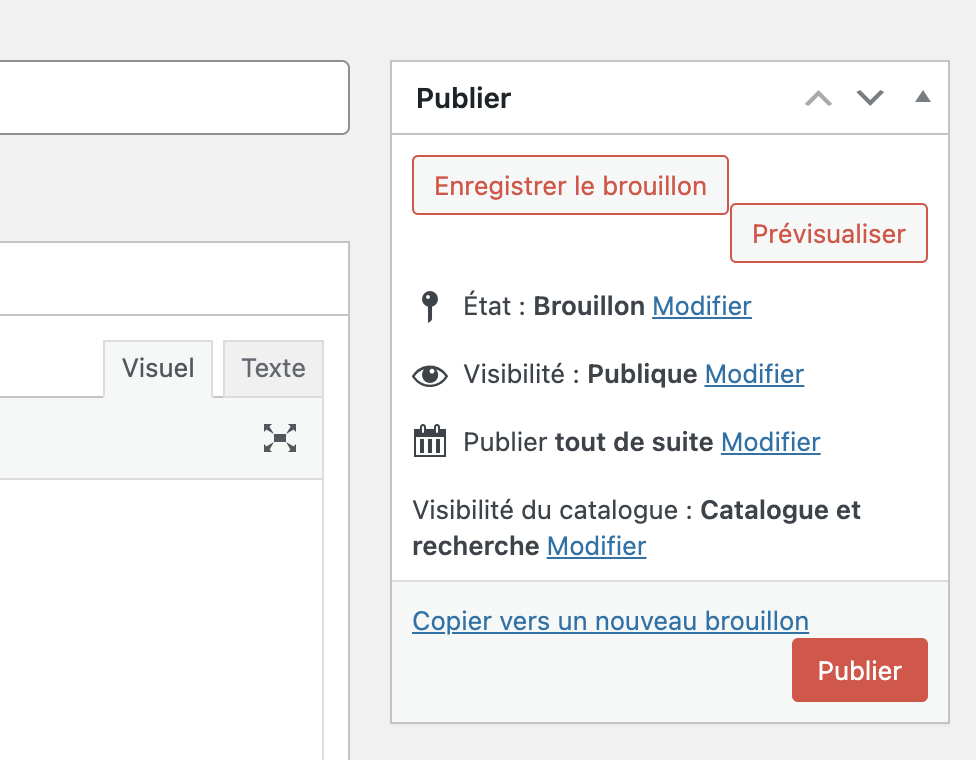
Cliquez sur Publier pour mettre en ligne votre produit.
N'oubliez pas que vous pouvez ajouter une nouvelle catégorie de produits si nécessaire.
Comment ajouter des variations à un produit (taille, couleur, etc.)
Suivez ces étapes pour ajouter des variations de taille, de couleur, ou d'autres attributs à vos produits :
-
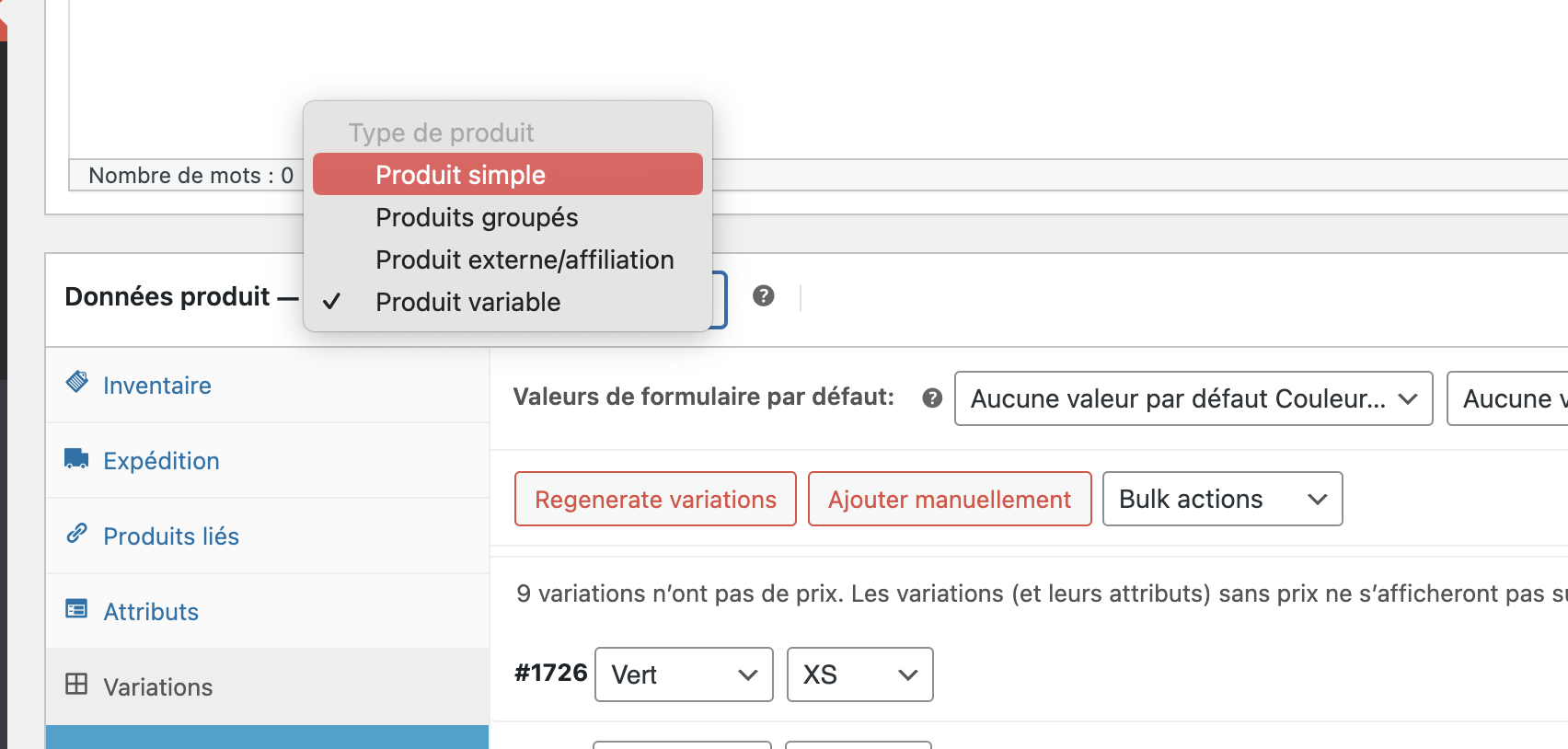
Dans la section Données produit, sélectionnez Produit variable.
-
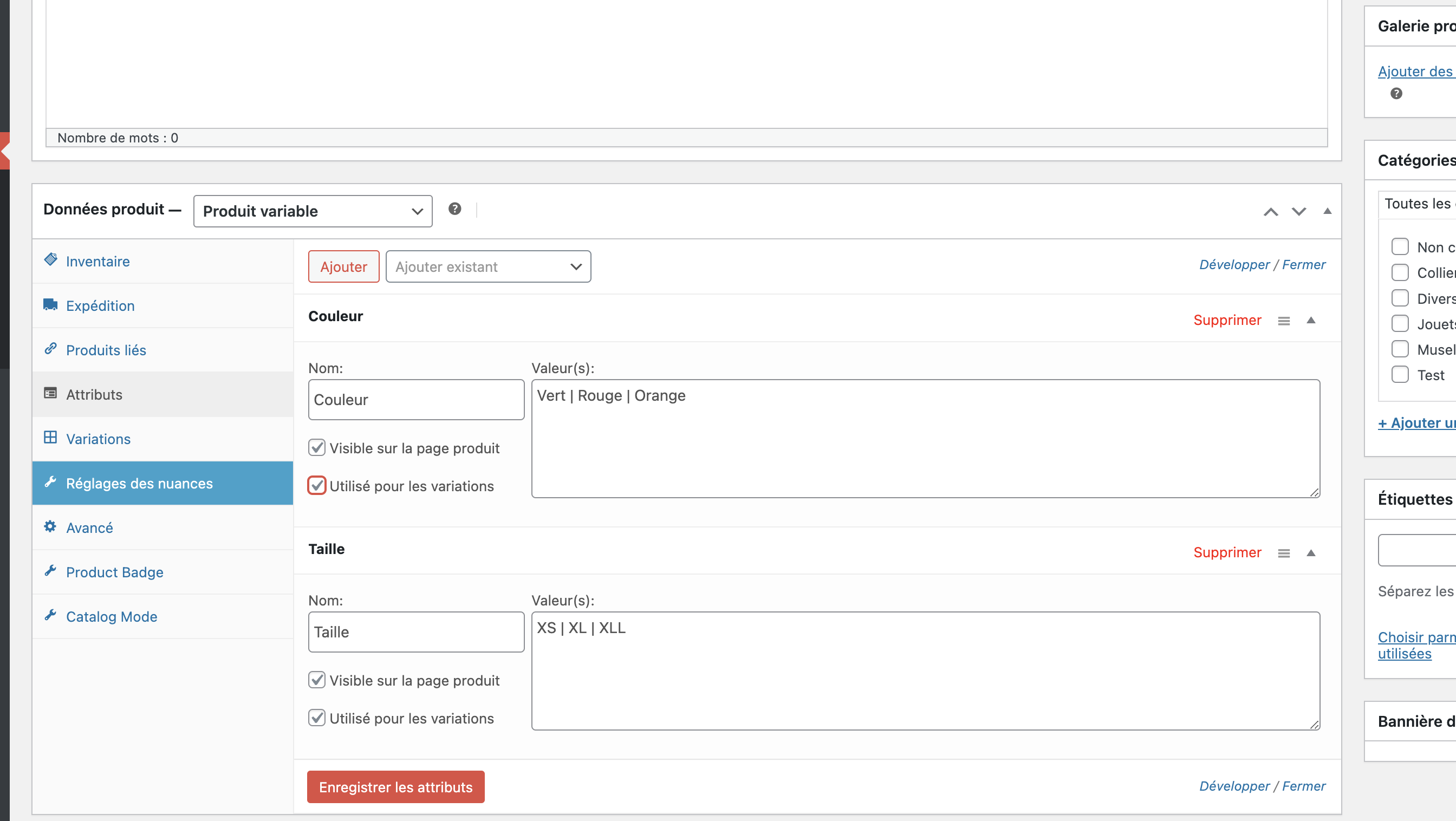
Allez à l'onglet Attributs pour définir les attributs du produit (ex. : Couleur, Taille).
-
Séparez les différentes valeurs avec une barre verticale (
|). Pour insérer cette barre sur Windows, utilisez le raccourci Alt Gr + 6. -
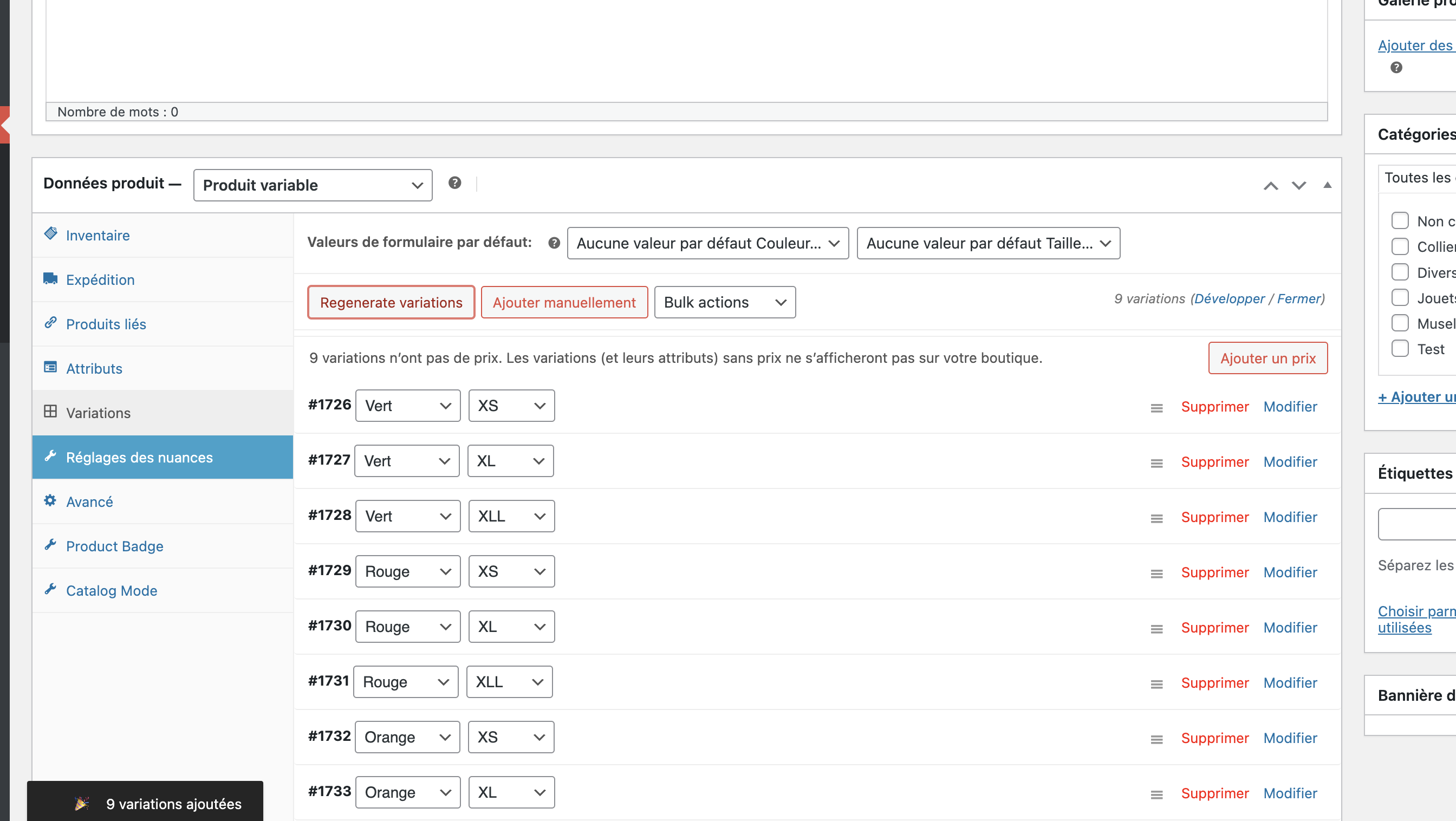
Dans l'onglet Variations, créez une variation pour chaque combinaison d'attributs (ex. : Rouge, Taille M).
-
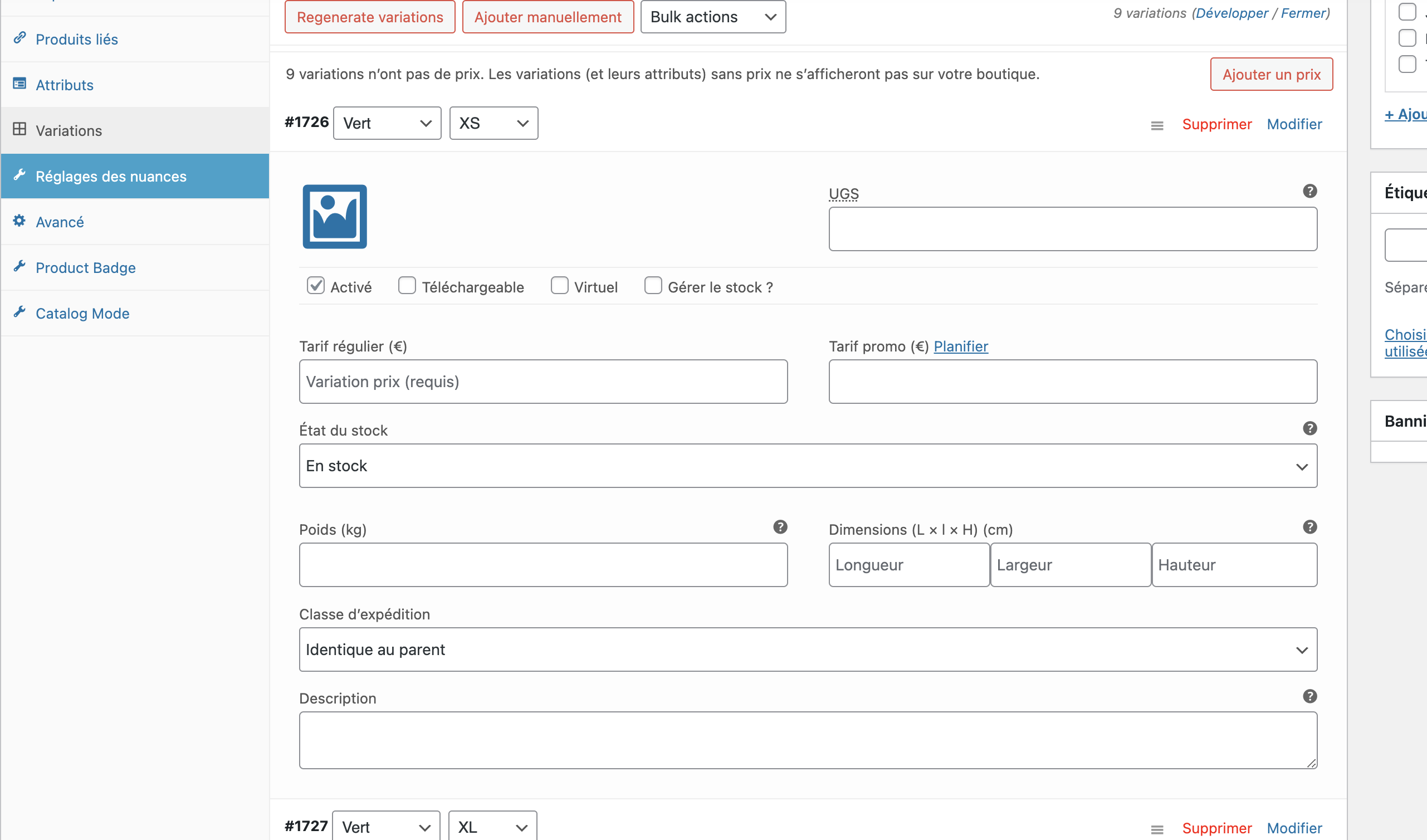
Pour chaque variation, vous pouvez définir un prix, une image et un stock spécifiques.
Une fois les variations ajoutées, cliquez sur Publier pour rendre votre produit disponible en ligne.
Comment ajouter des articles ?
Suivez les étapes ci-dessous pour ajouter facilement des articles à votre site :
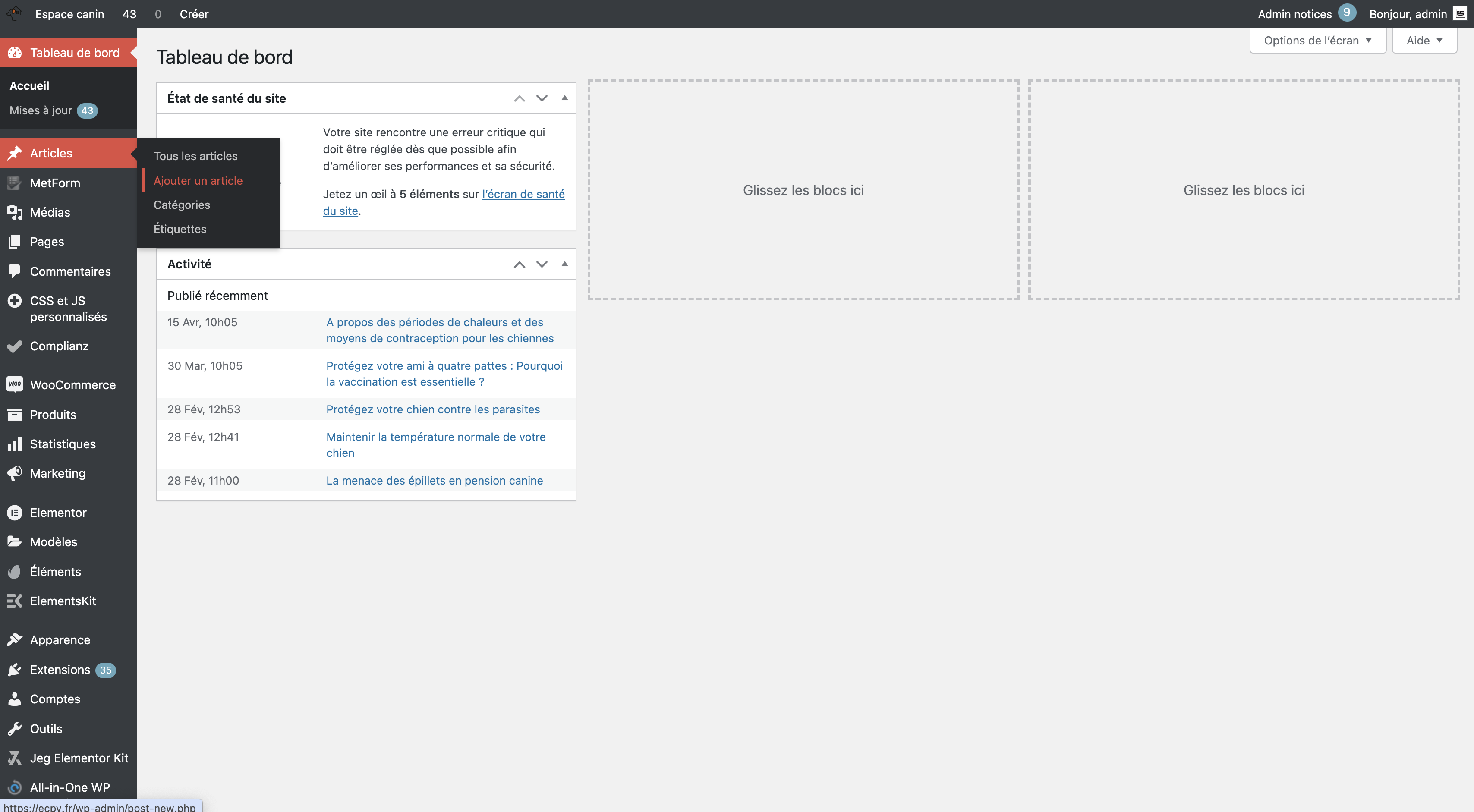
- Dans le menu de gauche, cliquez sur Articles > Ajouter pour créer un nouvel article.
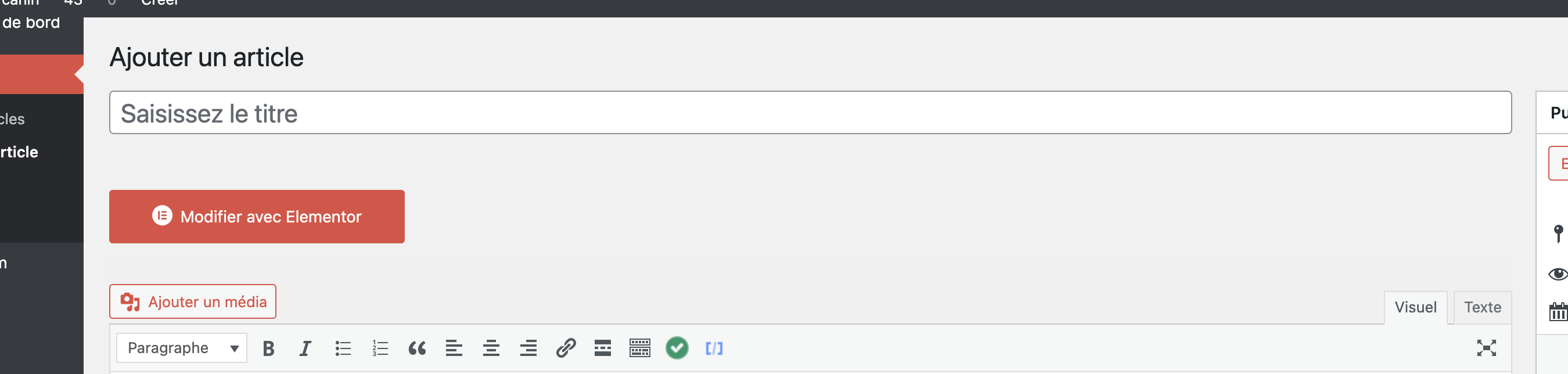
- Saisissez le titre de votre article dans le champ prévu à cet effet.
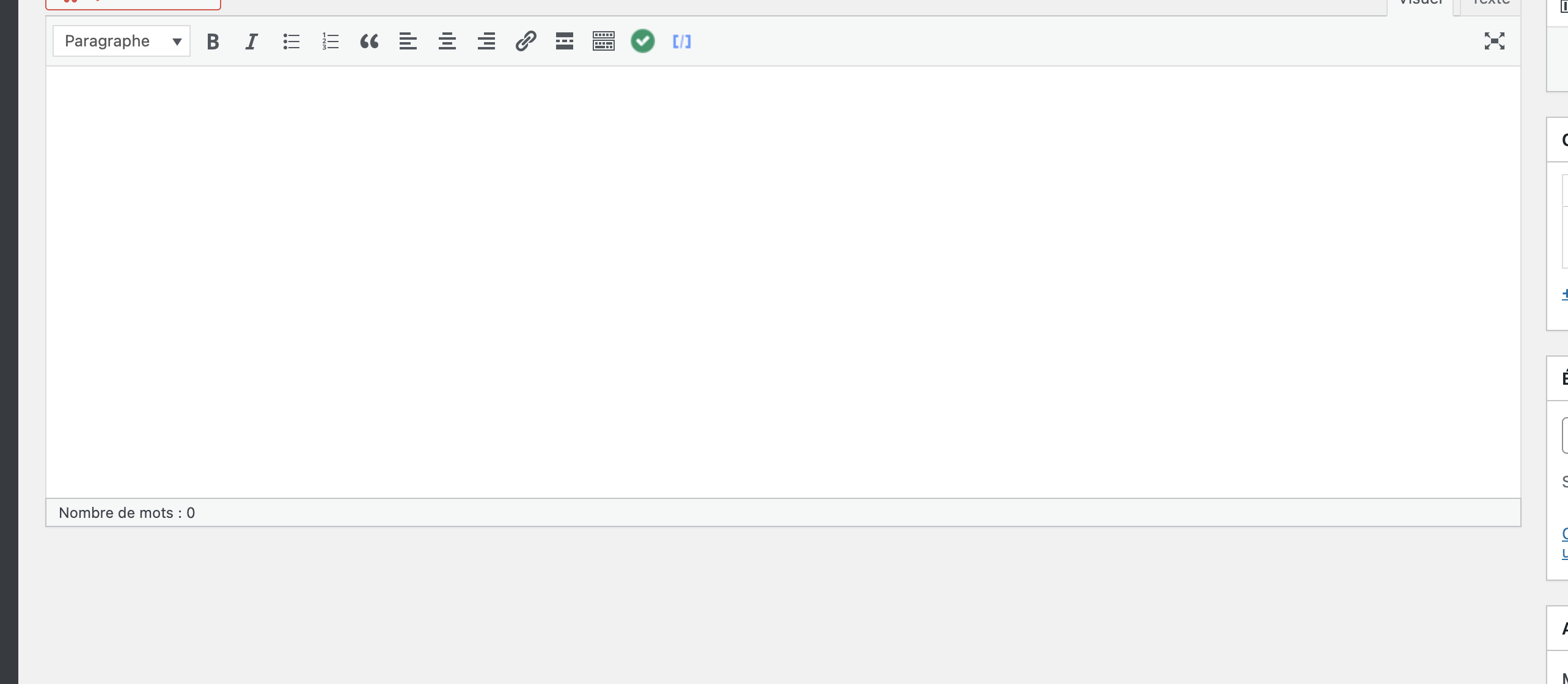
- Rédigez le contenu de votre article dans l'éditeur de texte.
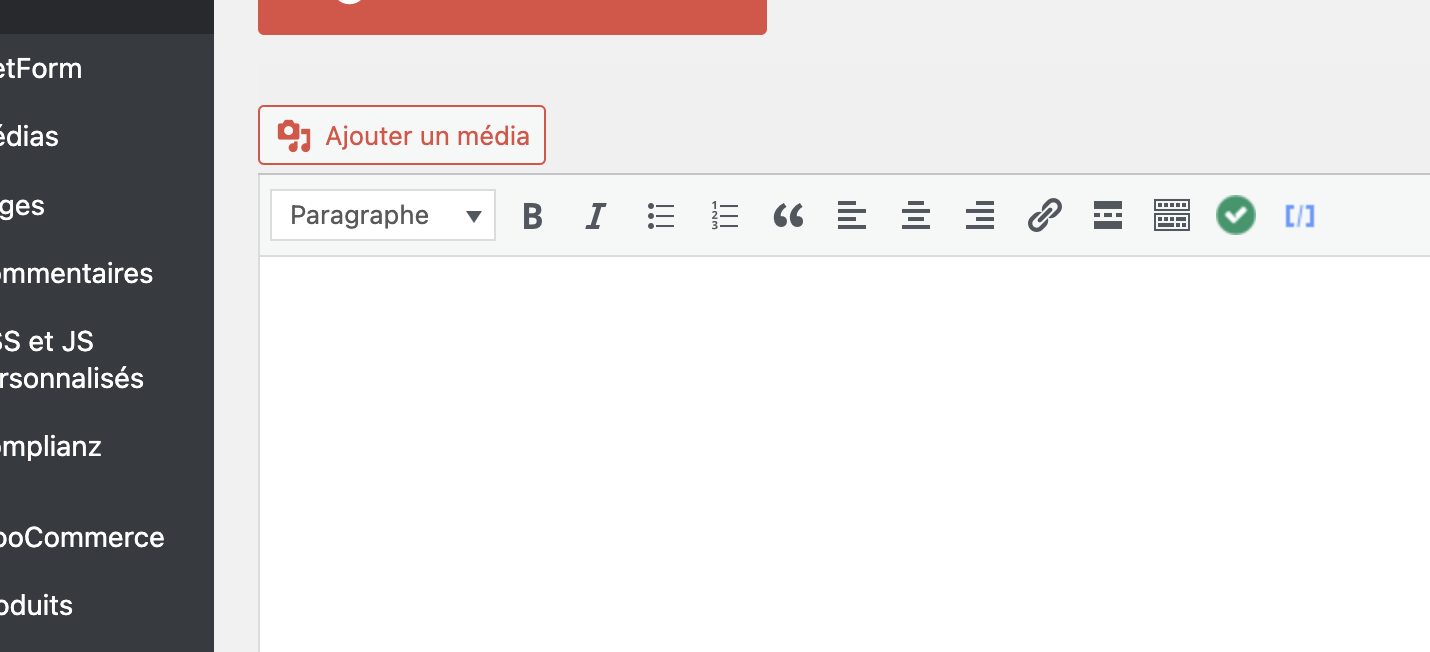
- Vous pouvez ajouter des images ou d'autres médias en cliquant sur le bouton "Ajouter un média".
- Ajoutez une image mise en avant en cliquant sur "Définir l'image mise en avant".
- Une fois que vous avez terminé, cliquez sur le bouton "Publier" pour rendre votre article visible sur le site.